
Redigere personell
Personell liste
Under menypunktet Personell får man oversikt over registrert personell og mulighet til å redigere informasjon om hver enkelt:
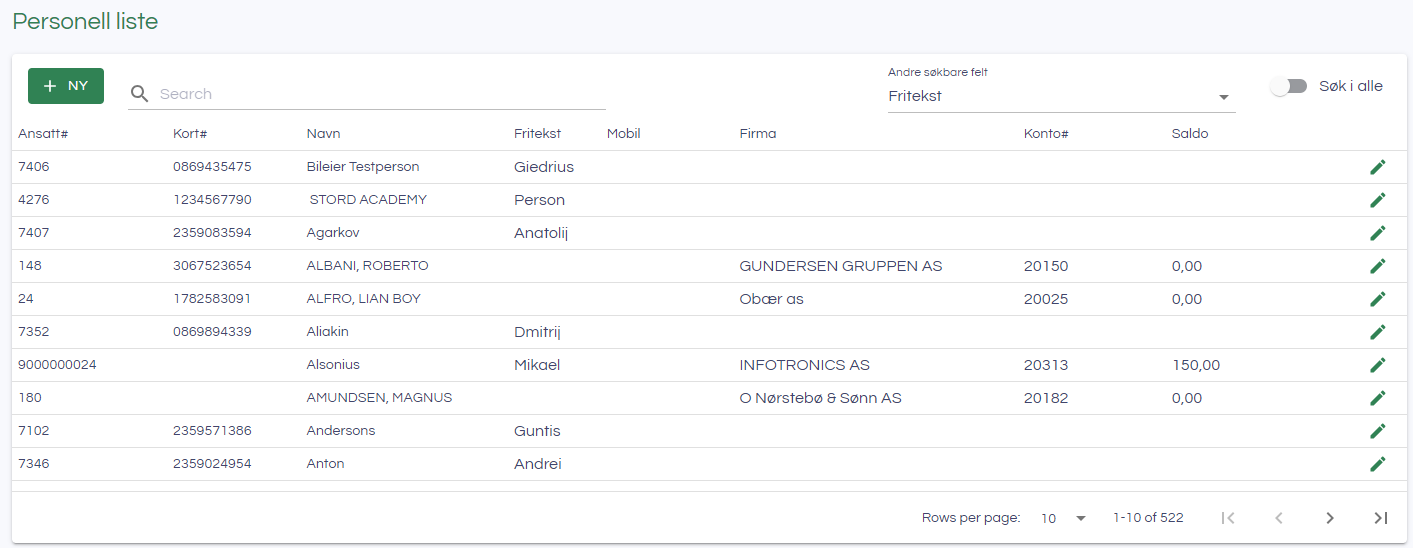
For enkelt å finne frem til en spesifikk person kan man bruke søkefeltet. I Andre søkbare felt kan man velge hvilket felt som skal vises og søkes i i tillegg til standardinformasjon (Ansatt#, Kort#, Navn, Fritekst, Mobil, Firma, Sone). Hvis man slår på Søk i alle søkes det i alle felt som finnes for personell i systemet.
For å redigere en person trykker man på linjen eller blyant-ikonet til høyre. For å opprette en ny person trykker man på +Ny-knappen.
Ny person
De eneste obligatoriske feltene for en ny person er Ansatt nummer og Navn:
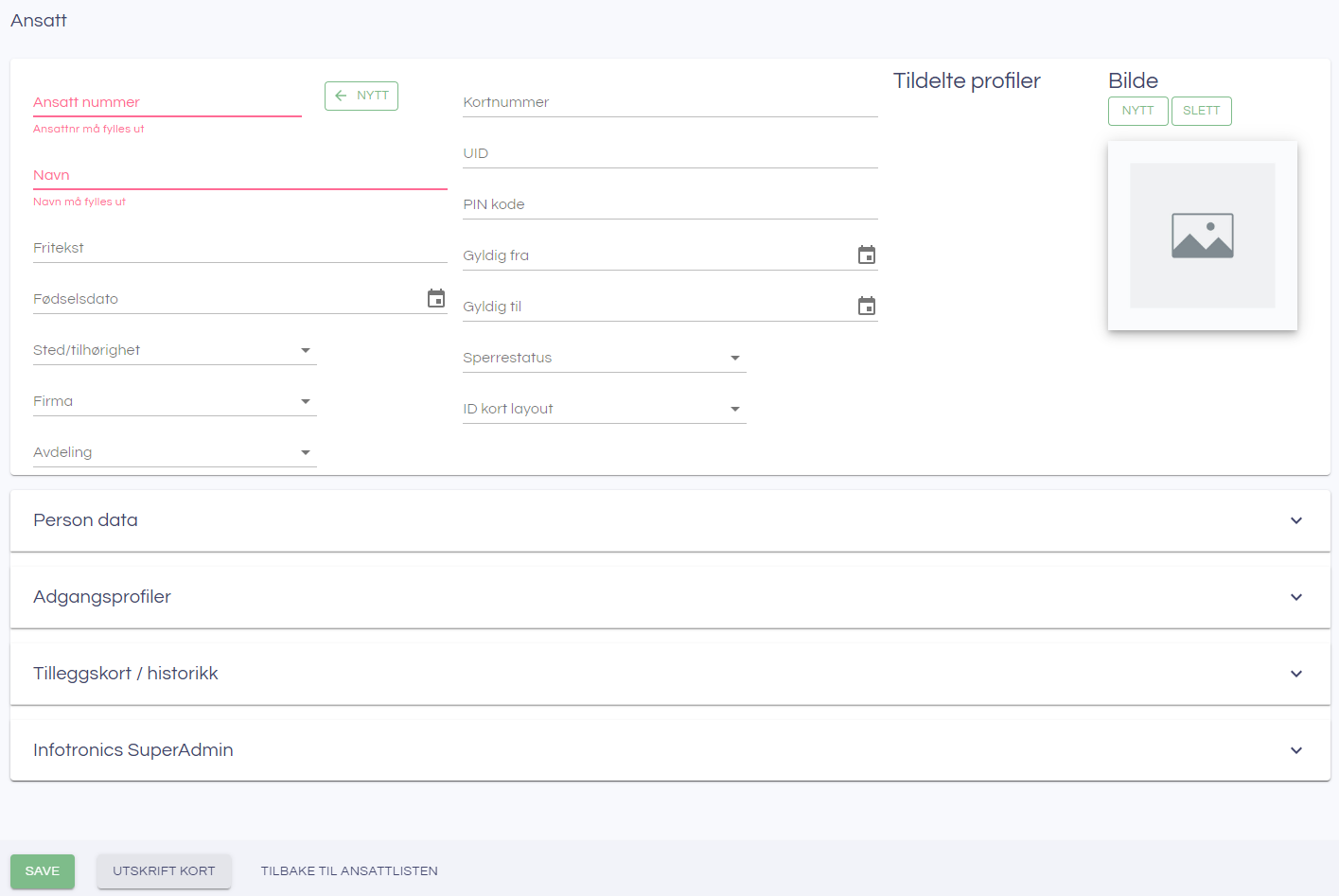
Ved å trykke på <- Nytt knappen ved siden av ansattnummer genereres det et nummer ut fra reglene som er satt opp i løsningen. Her kan det også skrives inn ansattnummer, f.eks den ansatte sitt nummer i HR systemet.
Trykk Lagre for å lagre endringene.
Redigere personinformasjon
Den viktigste informasjonen på en person er:
- Kortnummer
Kortnummer på adgangskortet som er tilknyttet personen. Fra kortlesere/terminaler er det dette nummeret som leses fra adgangskortet og brukes til å finne riktig person og sjekke tilganger. Hvis man har en kortleser tilkoblet PCen kan kortnummer leses rett inn i dette feltet. - Firma/Avdeling
Bør settes for å finne igjen riktig firma/avdeling - Sperrestatus
Benyttes hvis personen skal være sperret (dvs ikke ha tilganger noe sted lenger) - Person data/epostadresse
Epost-adressen til personen. Hvis han/hun skal kunne logge på kantine selv er det dette feltet som brukes til å matche pålogget bruker med person - Kantine->Kantinekategori
Kantinekategorien styrer hvordan transaksjoner for personellet belastes. Mer om kantinekategorier finnes her
Husk å trykke Lagre når det er gjort endringer.
Oversikt over transaksjoner
Hvis man ønsker å se kantinetransaksjoner (kjøp og eventuelt påfyllinger) for den ansatte blar man ned til kantine-fliken for den ansatte
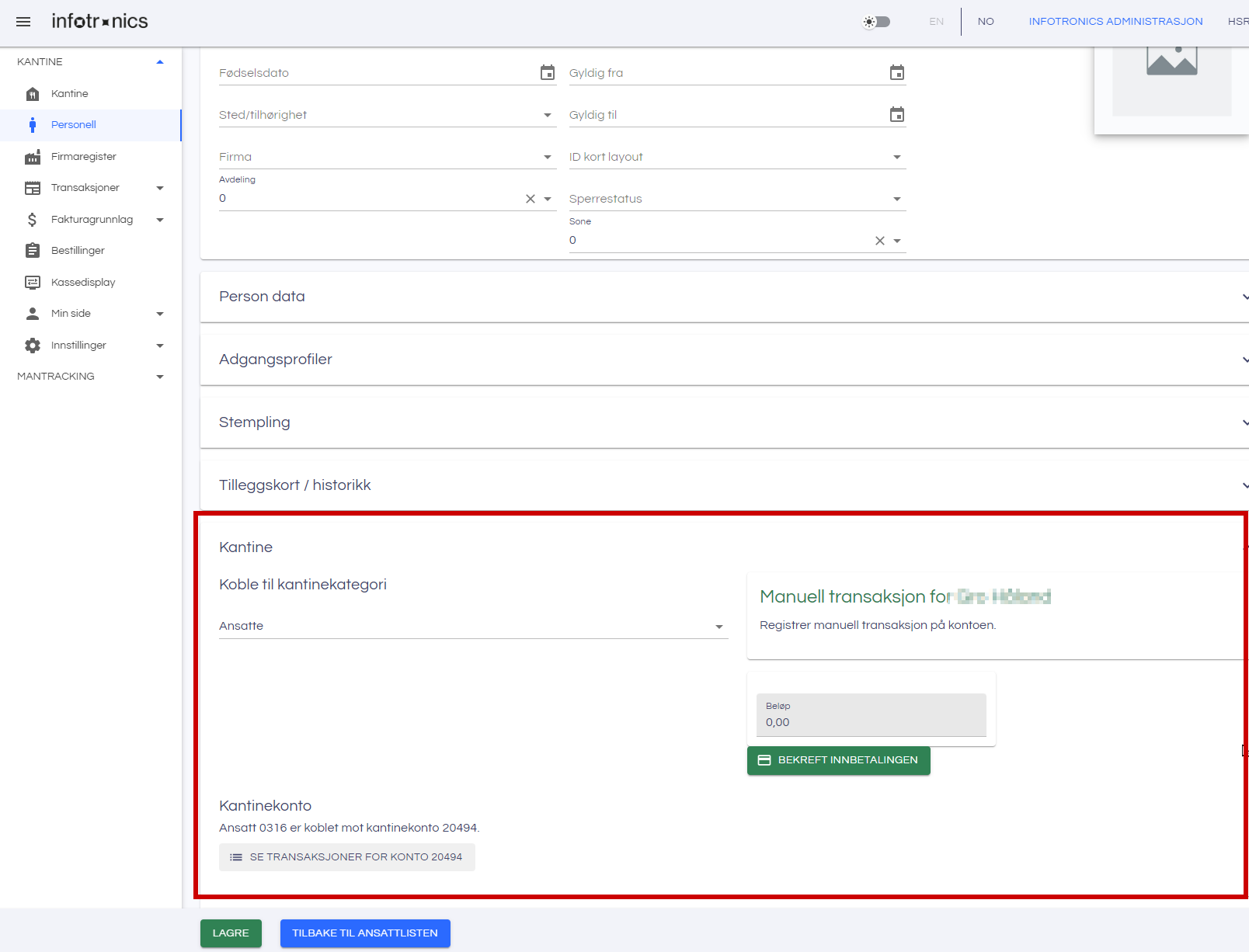
Her er det mulig å legge inn manuelle transaksjoner, f.eks hvis en ansatt overfører penger til en annen ansatt med Vipps e.l (da må det legges inn to transaksjoner, en på hver av de ansatte).
Man kan også se alle transaksjoner for den ansatte ved å trykke på SE TRANSAKSJONER FOR KONTO xxxx.
Pålogging for personell
Når en ny person er opprettet med epostadresse vil man kunne gi han/henne tilgang til å logge på løsningen for å fylle på konto og se sine transaksjoner. Dette gjøres under Innstillinger->Gjestetilganger. Når en person er opprettet som beskrevet over, men han/hun ikke har fått bruker enda, vil det som vist på bildet under være en avkrysningsboks (1) for Inviter bruker i listen:
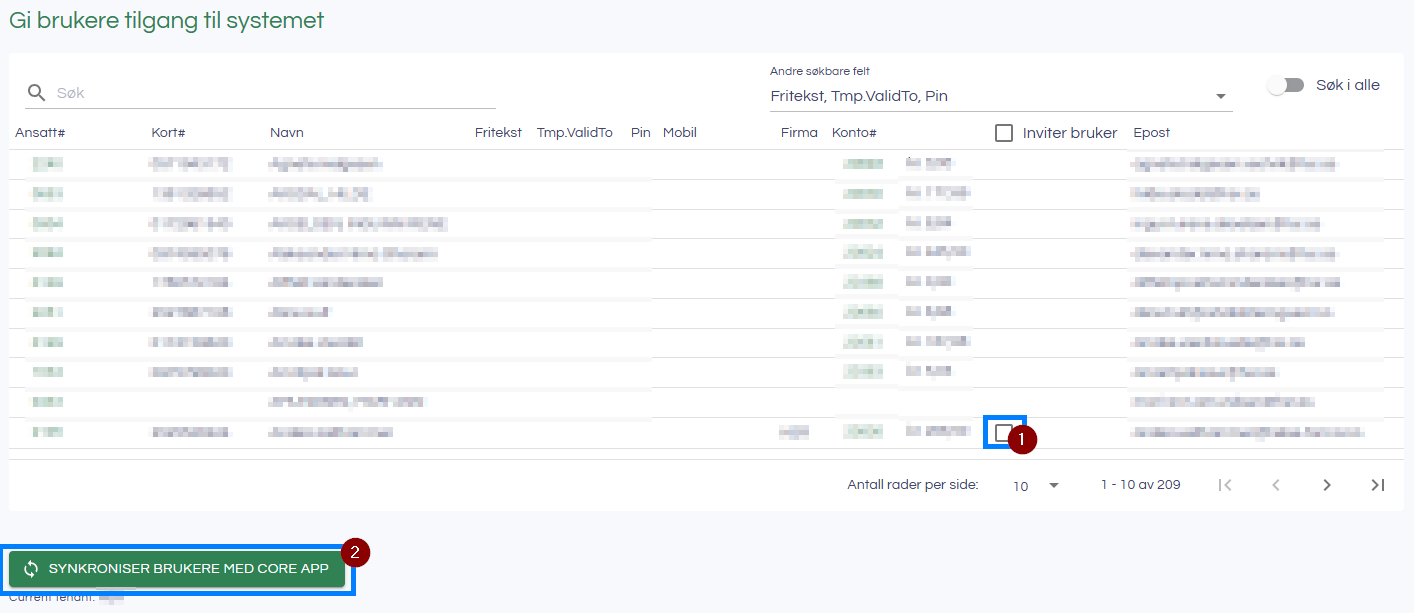
Kryss av i boksen for de aktuelle brukerne, og trykk deretter på "Synkroniser brukere med core app" (2). Det vil da bli sendt en mail med link til å sette passord og logge på til brukeren.