
Førstegangs oppsett av ny kantine
Innledning
Ved første gangs pålogging som administrator av en ny kantine er det noen oppgaver som må gjennomføres. I denne artikkelen hjelper vi deg med dette.
Oppsett
Det første som må gjøres, er å opprette et sted og minst én kantineprofil.
- Gå til Innstillinger → Systemoppsett
- Trykk "Nytt sted" og legg inn navnet på stedet du vil bruke for kantinen
- Trykk "Ny profil" for å opprette en ny kantineprofil.
Kantinekategori
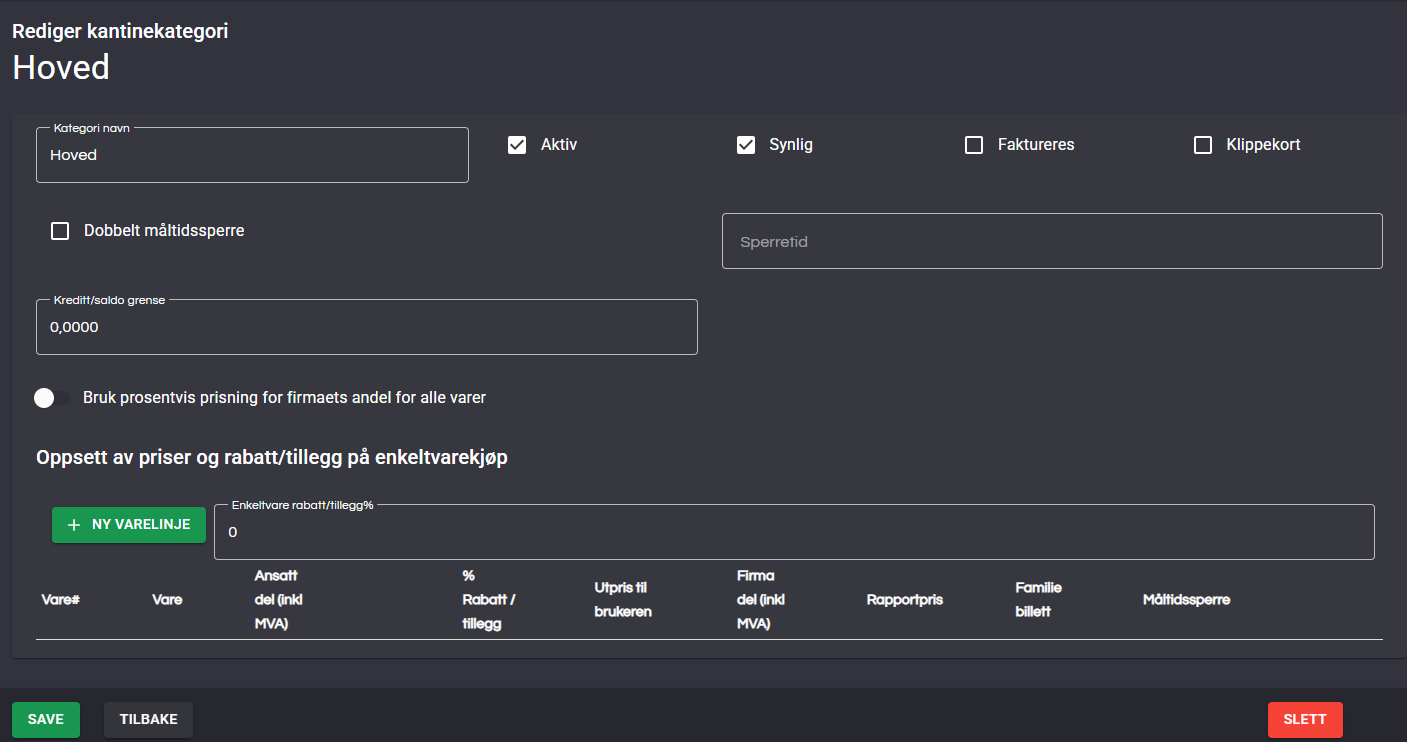
Kantinekategorier kan brukes, for eksempel, til å differensiere priser mellom gjester i kantinen. For eksempel kan gjester fra ett firma ha andre priser enn et annet, og kantinekategoriene hjelper deg med å ha oversikt over dette. Ofte vil det holde med kun én kategori, men hvis man ønsker differensierte priser, må man lage én kategori per "differensieringsnivå". Mer om kantinekategorier finnes her:
- Gå til Innstillinger → Kantinekategorier
- Trykk "Ny"
- Legg inn navnet på kategorien, og sett den til Aktiv og Synlig. Husk å trykke på "Save" for å lagre.
Varer og varegrupper
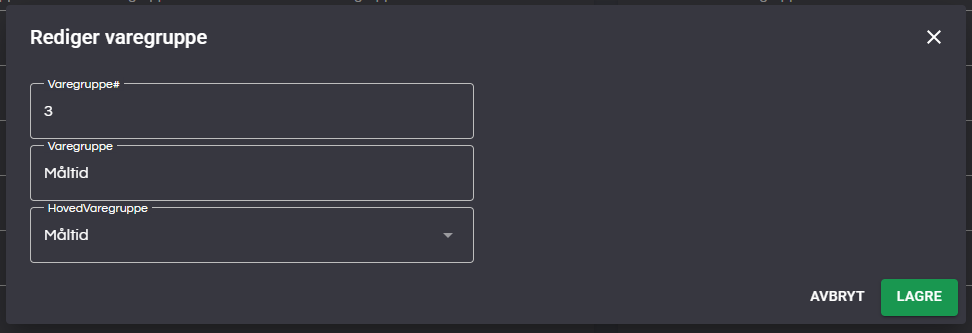
Vi skal nå sette opp varene som skal være tilgjengelige i kantinen. I denne kantinen har vi kun én vare – Lunsjbuffet. Vi må først opprette en varegruppe:
- Gå til Innstillinger → Varer → Varegrupper
- Trykk på "Ny" for å opprette en ny varegruppe
- Skriv inn varegruppenummer, navn på varegruppe, og velg hovedvaregruppe.
- Trykk "Lagre"
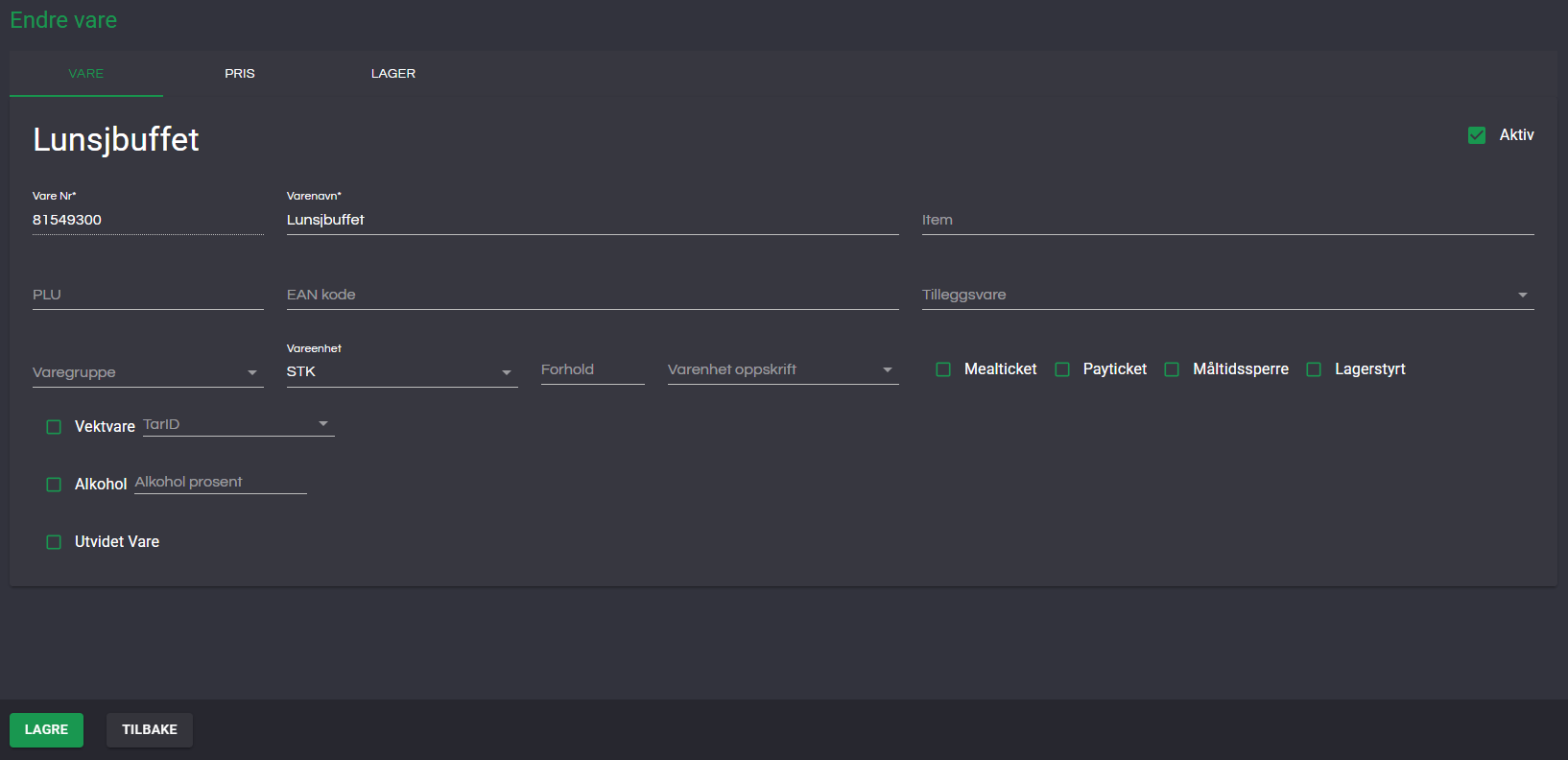
Deretter oppretter vi selve varen:
- Gå til Innstillinger → Varer → Trykk på "+ Ny"
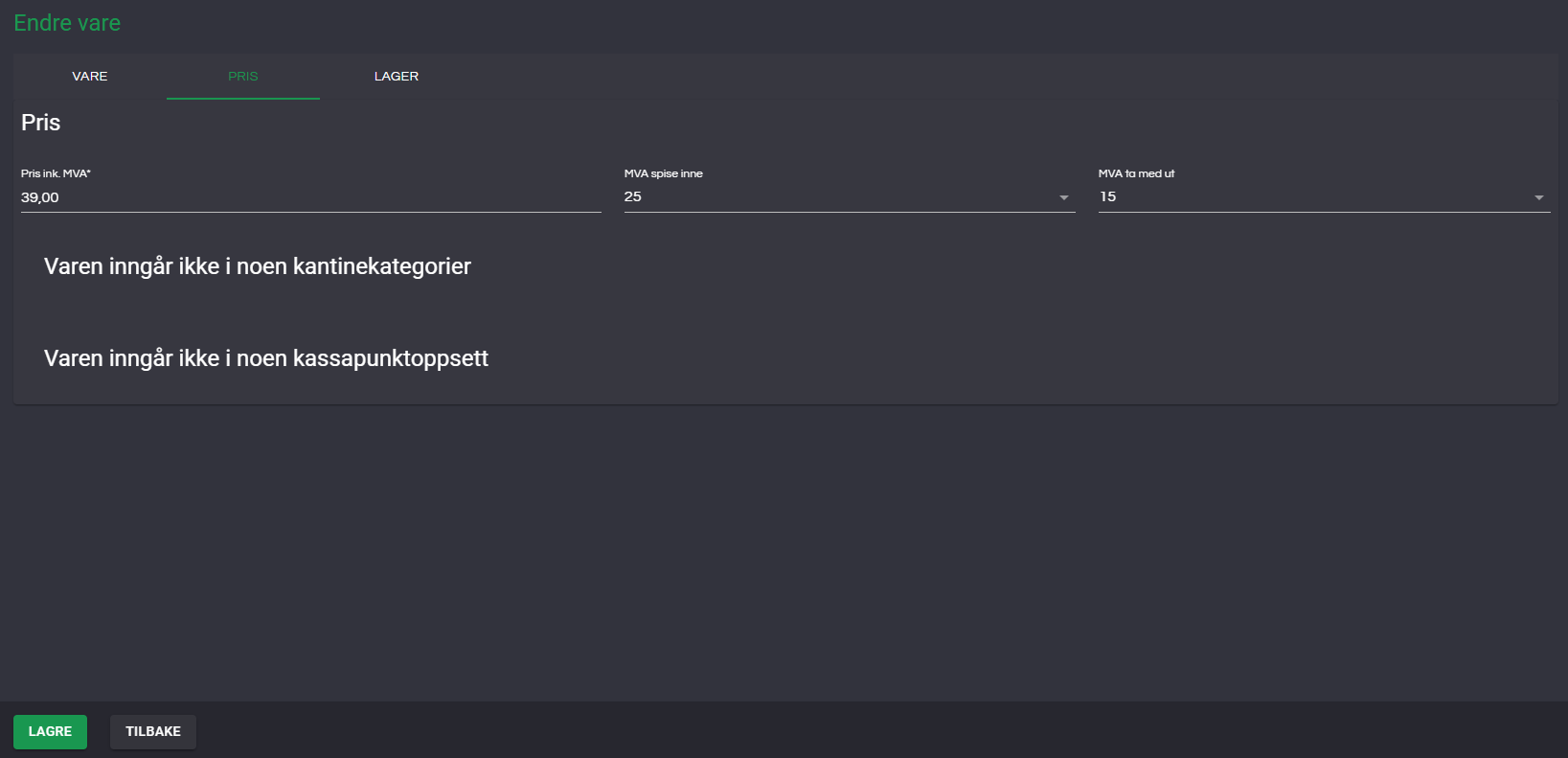
- Registrer varen som under. Feltene Varenr, Varenavn, Item, Pris, MVA inne og MVA ute er obligatoriske. Du kan også velge om varen skal ha automatisk lagerstyring.
- Trykk "Lagre"
Knappeoppsett
En kantine kan ha ulike knappeoppsett, for eksempel på mobiltelefon, betjente og ubetjente kasser. Knappeoppsettet styrer altså hvordan rekkefølgen på de ulike varene på forskjellige digitale flater skal være. Det må settes opp minst ett knappeoppsett.
- Gå til Innstillinger → Knappeoppsett
- Trykk på "+ Ny"
- Skriv inn oppsettnummer og navn, og trykk "Lagre"
- Trykk på verktøyikonet i listen for å redigere knappeoppsettet.
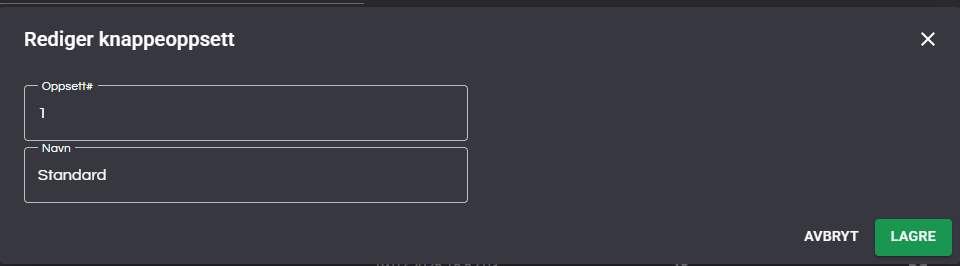
Knappeoppsettet kan, for større flater med mange varer, være organisert i horisontale og vertikale faner. Vi må sette opp minst én horisontal fane:
Trykk på "+"-ikonet til høyre.
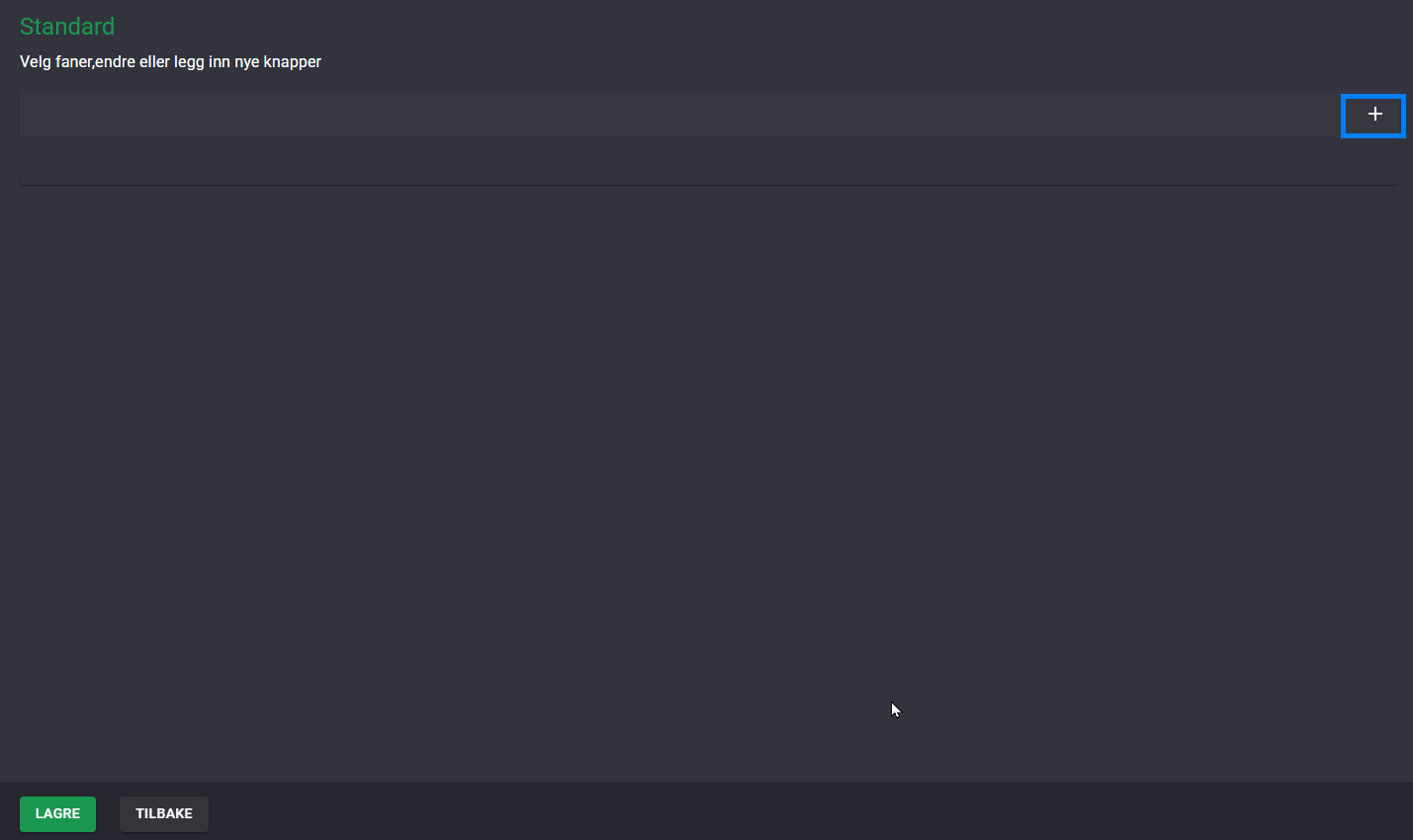
En ny fane legges til og åpnes. Du kan redigere navnet på fanen. Det blir også opprettet en første vertikal fane, som du må angi navnet på. Se eksempel under.
Trykk "Lagre" for å lagre denne første fanen.
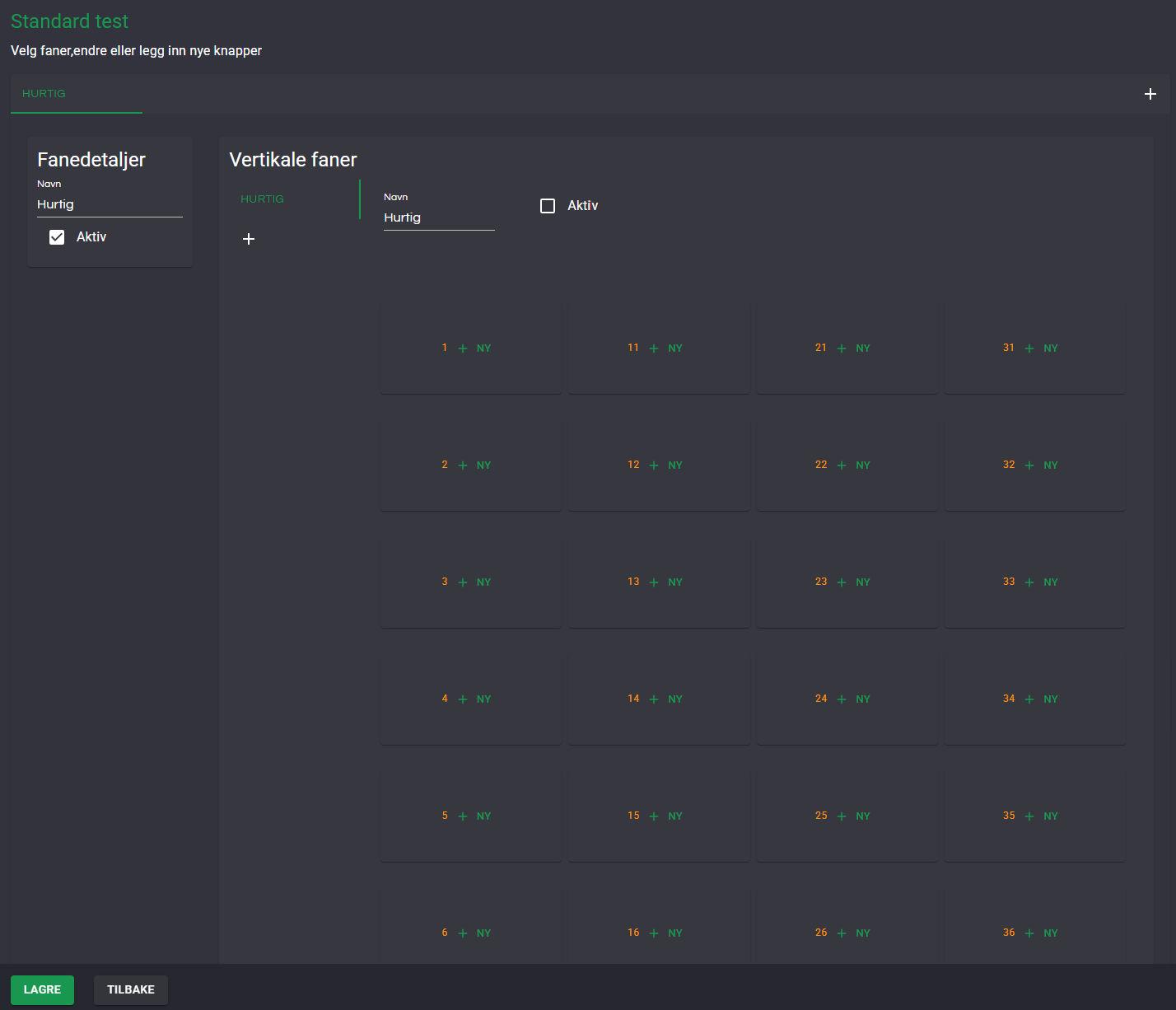
Du kan nå legge til knapper på denne fanen. Trykk på "Legg til knapp", og en dialog for å legge til knapp vil åpnes. Her søker du frem hvilken vare du vil at knappen skal kobles til.
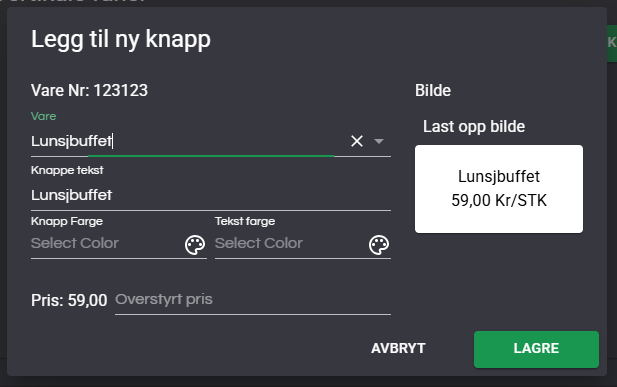
Du kan eventuelt laste opp bilde av varen, sette bakgrunns- og tekstfarge, og overstyre prisen varen skal selges for på denne knappen. Trykk "Lagre" for å lagre og lukke dialogen.
Kantine
Man kan ha flere kantiner på et sted, og det må opprettes minst én kantine.
- Gå til Innstillinger → Kantiner
- Trykk "Ny"
- Legg inn kantinenavn, velg sted, kantineprofil, beboerprofil og beboerkategori fra listene du har laget tidligere
- Husk å sett kantinen som "Aktiv" og trykk "Lagre" når feltene er fylt ut
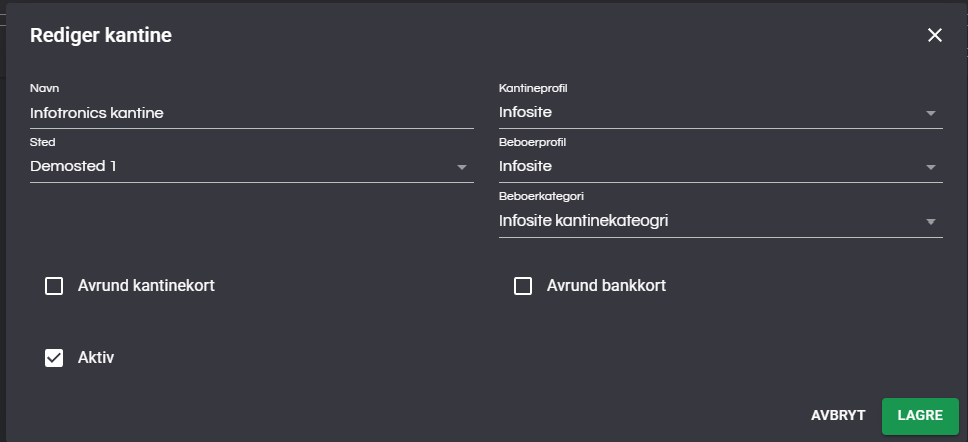
Kantinen er nå opprettet.
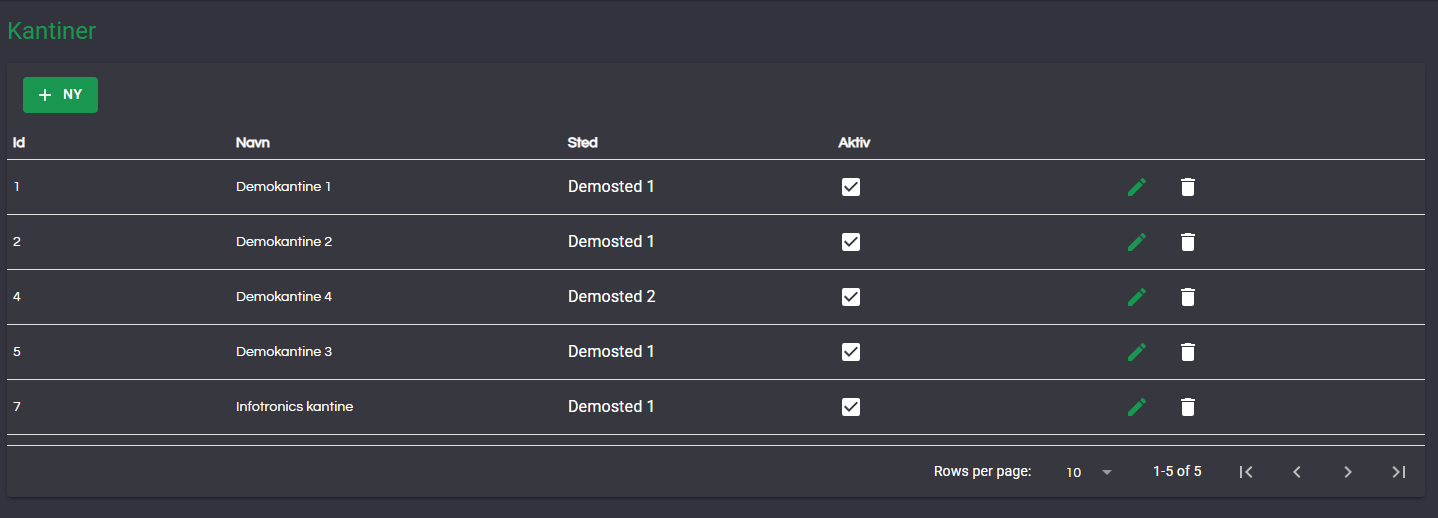
Innstillinger for kantiner
Når kantinen er opprettet, må det gjøres noen flere valg for å tilpasse oppsettet:
Trykk på blyantikonet ved kantinen for å åpne redigeringsmodus.
Under Informasjonstekster kan du legge inn følgende:

- Kantineinformasjon: Vises på forsiden for gjester.
Betingelser på betalingssiden: Tekst med lenke til betalingsbetingelsene som vises under kjøp. - Infotekst for kvitteringsskjerm: Vises hvis man bruker kvitteringsskjerm.
Deretter må du legge til minst ett kassapunkt:

- Trykk på Nytt kassapunkt
- Skriv inn navn på kassapunktet
- Velg ønsket knappeoppsett (opprettet tidligere)
- Velg funksjonalitet. Du har følgende alternativer:
- Bare firma: Viser en liste over firma registrert i kantinen. Når man trykker på et firma, registreres en transaksjon. Egnet for kantiner med flere firma hvor man kun ønsker å telle antall.
- Ansatte med pin: Viser først firma, deretter ansatte i firmaet. Ansatte må så registrere en pinkode før transaksjonen gjennomføres.
- Ansatte og gjester: Standard handlekurv. Ansatte kan bruke kantinekonto eller kort, mens gjester kun kan betale med kort.
Når alt er satt opp, trykk Save for å lagre innstillingene.