
Kasse - Brukerveiledning
Denne artikkelen viser hvordan den fysiske kasseløsningen for InfoPay benyttes.
Ved oppstart vil kasseløsningen automatisk starte i enten betjent eller selvbetjent modus, avhengig av hva som er definert i konfigurasjonen.
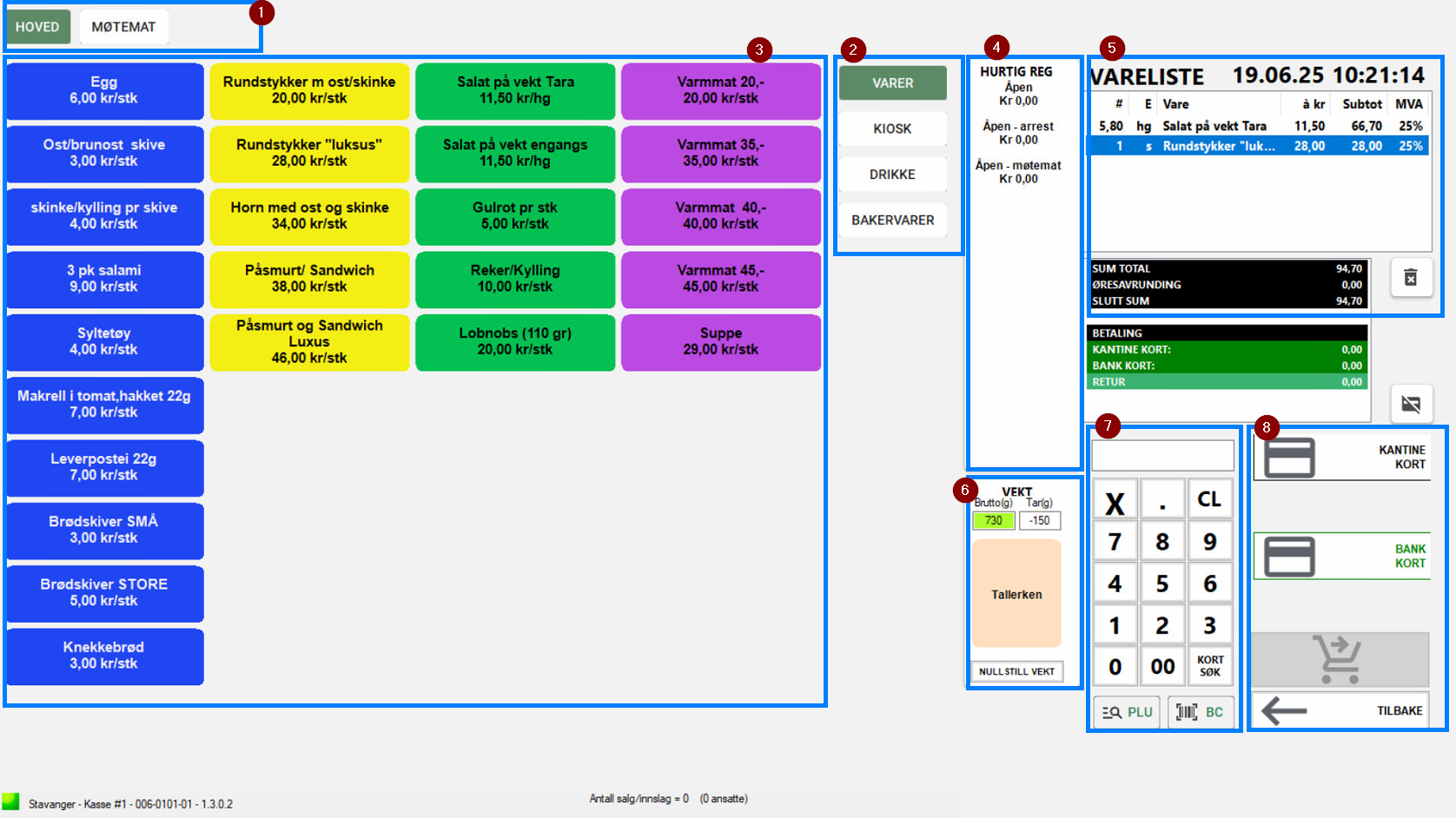
Oversikt over hovedbildet for kassen (betjent modus)
Brukergrensesnittet består av:
- Faner (øverst): Representerer hovedkategorier for vareutvalg. Valgt fane vises med grønn bakgrunn
- Underfaner (høyre side): Viser underkategorier til valgt fane. Valgte underfaner vises med grønn bakgrunn.
- Vareknapper: Vareknappene som hører til valgt Fane og Underfane
- Hurtigliste: Inneholder knapper for varer som brukes ofte og vises uavhengig av hvilke faner som er valgt
- Varelisten: Viser varer som er slått inn med beløp og sum - klar til betaling
- Vekt: Hvis kassen er koblet til vekt vises data fra vekten her
- Tastatur: Kan benyttes ved vareinnslag og ved søk på "kantinekort"
- Betalingsknapper: Knapper for ulike betalingsmetoder
Enkelt salg med bankkort
For å gjennomføre et enkelt salg av en vare:
- Slå inn varen ved å trykke på riktig knapp eller scanne strekkoden på strekkodeleseren
- Varene vises i Varelisten
- Trykk på Bankkort under Betalingsknapper
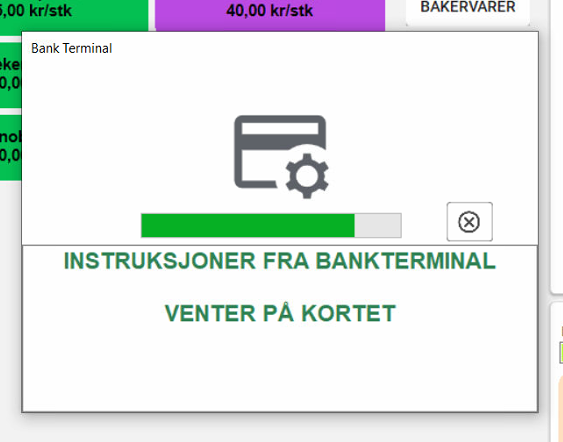
- En dialogboks vises mens bankterminalen brukes
- Når kunden har betalt med kortet skrives kvittering ut på skriveren og salget er gjennomført!
Andre muligheter med salg og betaling
Legge til flere varer eller overstyre pris
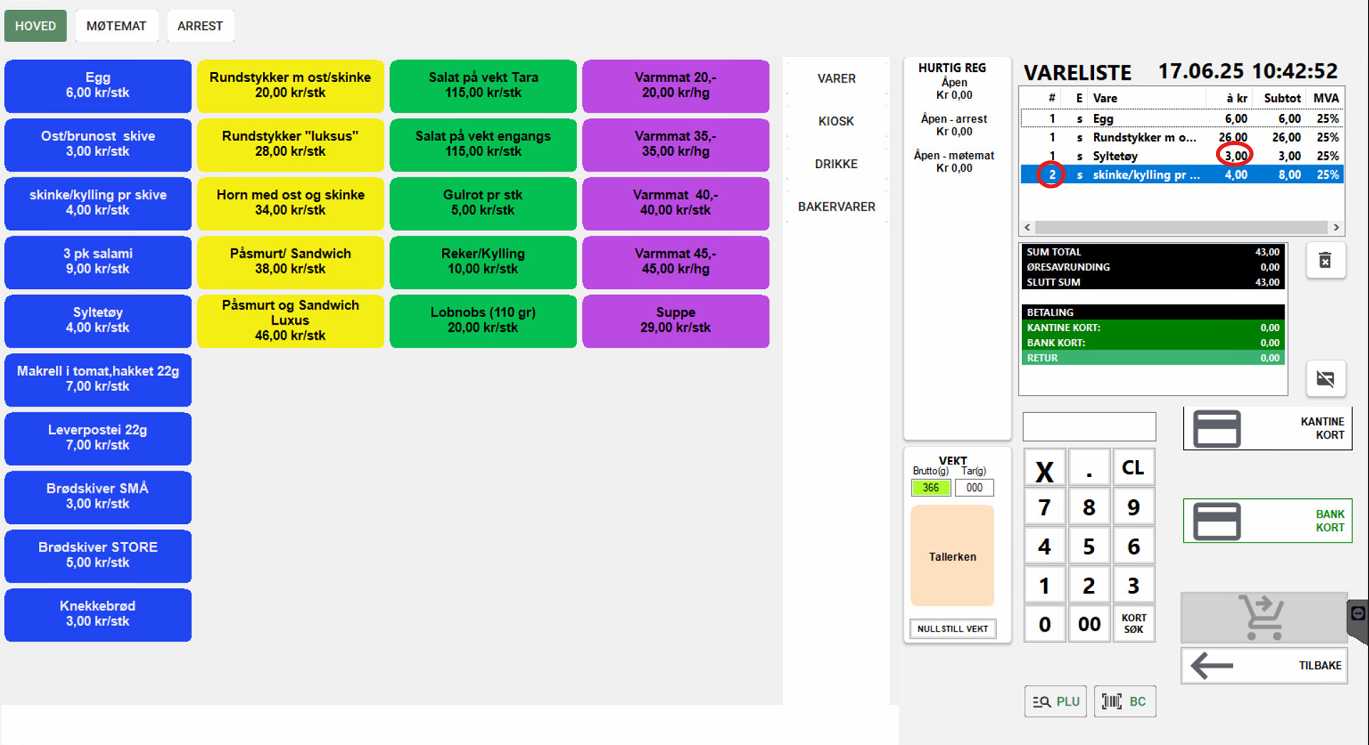
- Hvis du vil legge til flere like varer
- Tast antall på tastaturet, trykk på X-tasten og deretter vareknappen.
- For eksempel: 2 X "Skinke/Kylling"
- Man kan selvfølgelig også bare trykke på Vareknappen flere ganger
- Hvis du vil overstyre pris - f.eks ved Åpen vare:
- Tast inn ønsket pris, deretter velg varen
- For eksempel 50 "Åpen - møtemat" fra Hurtigliste
Betalingsmetoder
Belastning av kostnadssted
Brukes f.eks. ved kjøp av møtemat og avdeling/firma skal belastes.
Tre metoder:
Scanne kantinekort
- Kan kun brukes hvis man har en bordleser koblet til kassen
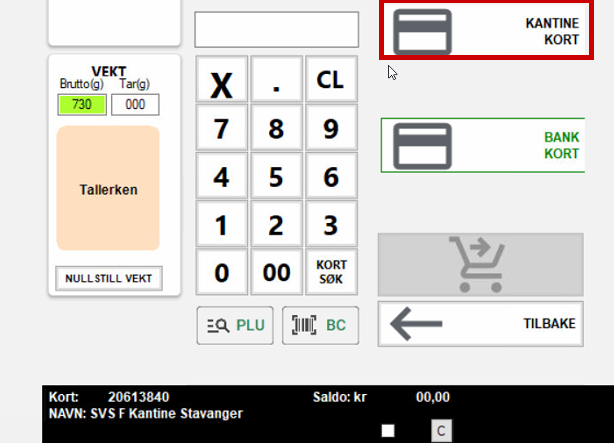
- Velg KANTINEKORT, les kortet i bordleseren.
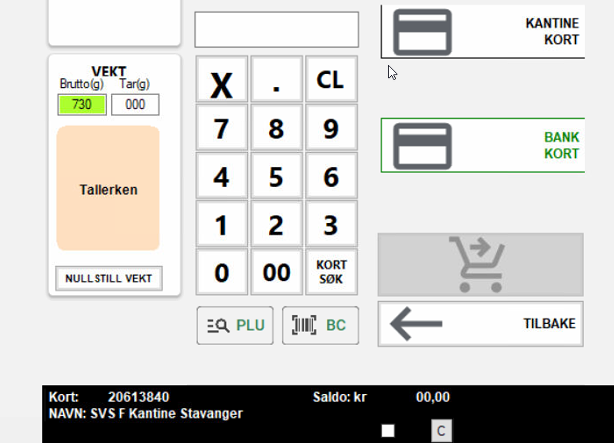
Slå inn kostnadsstednummer
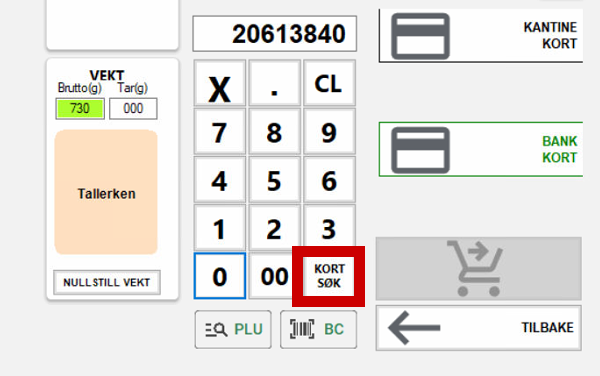
- Tast inn nummer på kostnadsstedet på tastaturet som vist under
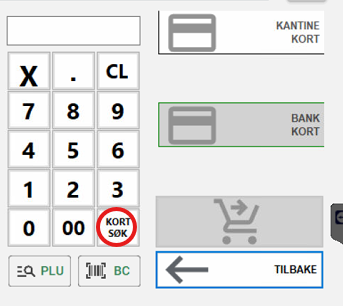
- Trykk på KORTSØK (markert med rødt i bildet over)
- Valgt kostnadssted vises i en sort ramme under betalingsknappene:
- Trykk på KANTINEKORT.for å belaste salget på kostnadsstedet
Søke etter kostnadsstednavn
- Trykk på KORTSØK
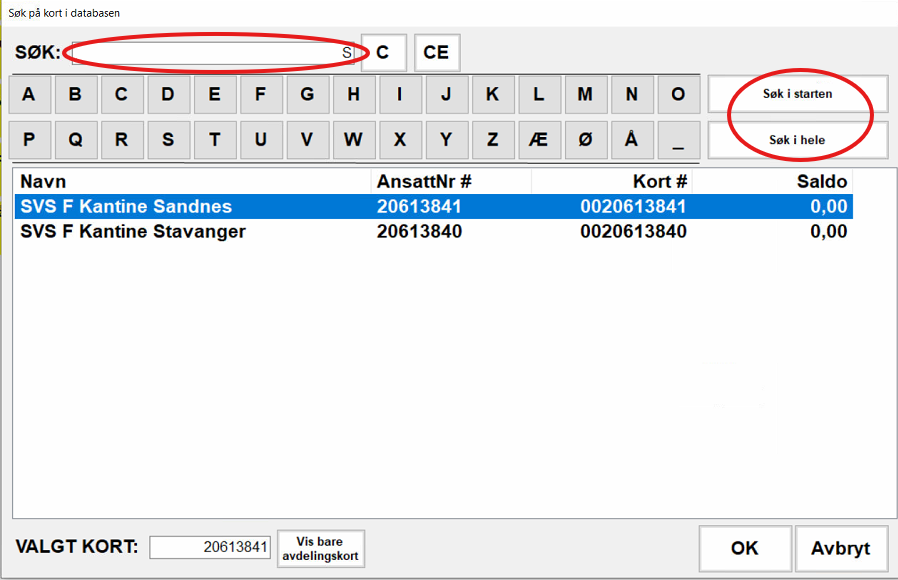
- Bruk søkefeltet til å finne riktig sted
- Søk i starten - gir alle som starter med
- Søk i hele - gir alle som inneholder
- Trykk OK
- Valgt kostnadssted vises i en sort ramme under betalingsknappene:
- Trykk på KANTINEKORT.for å belaste salget på kostnadsstedet
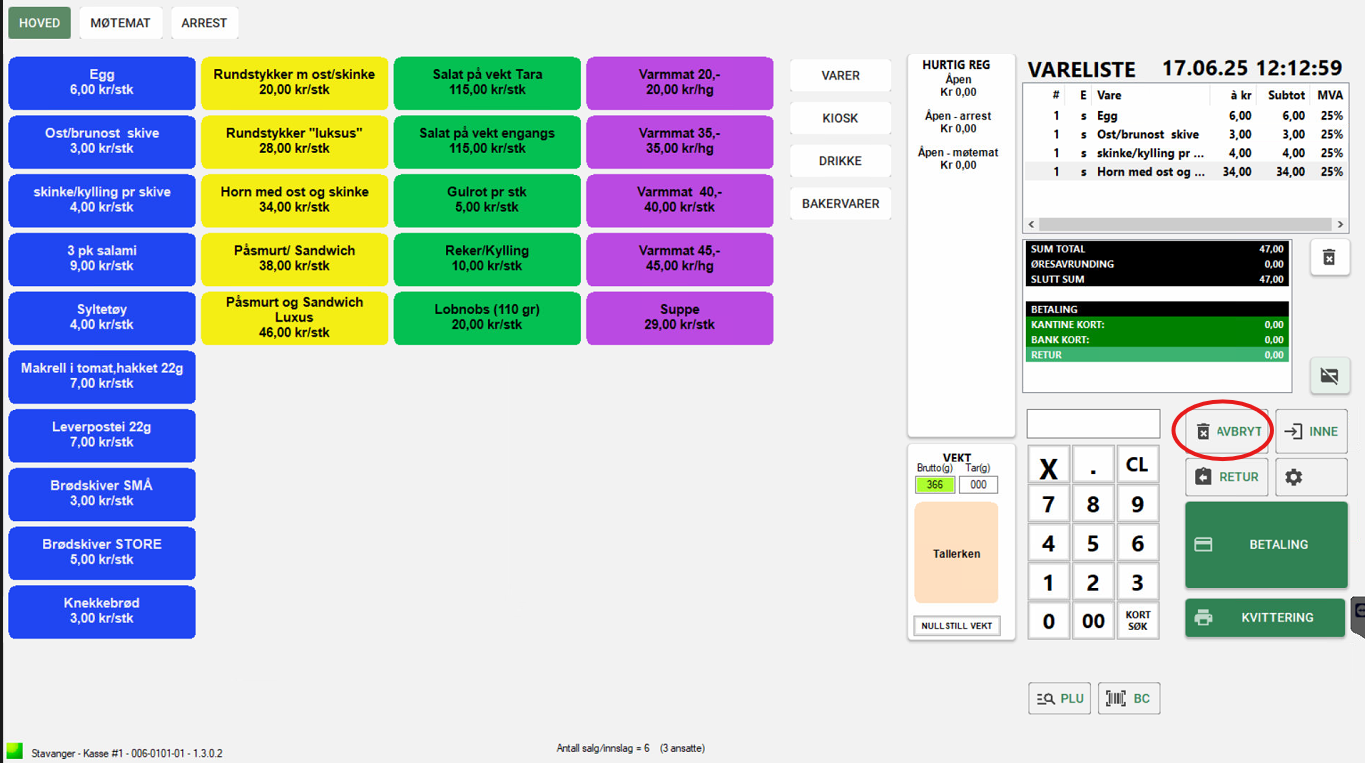
Slette varer og avbryte kjøp
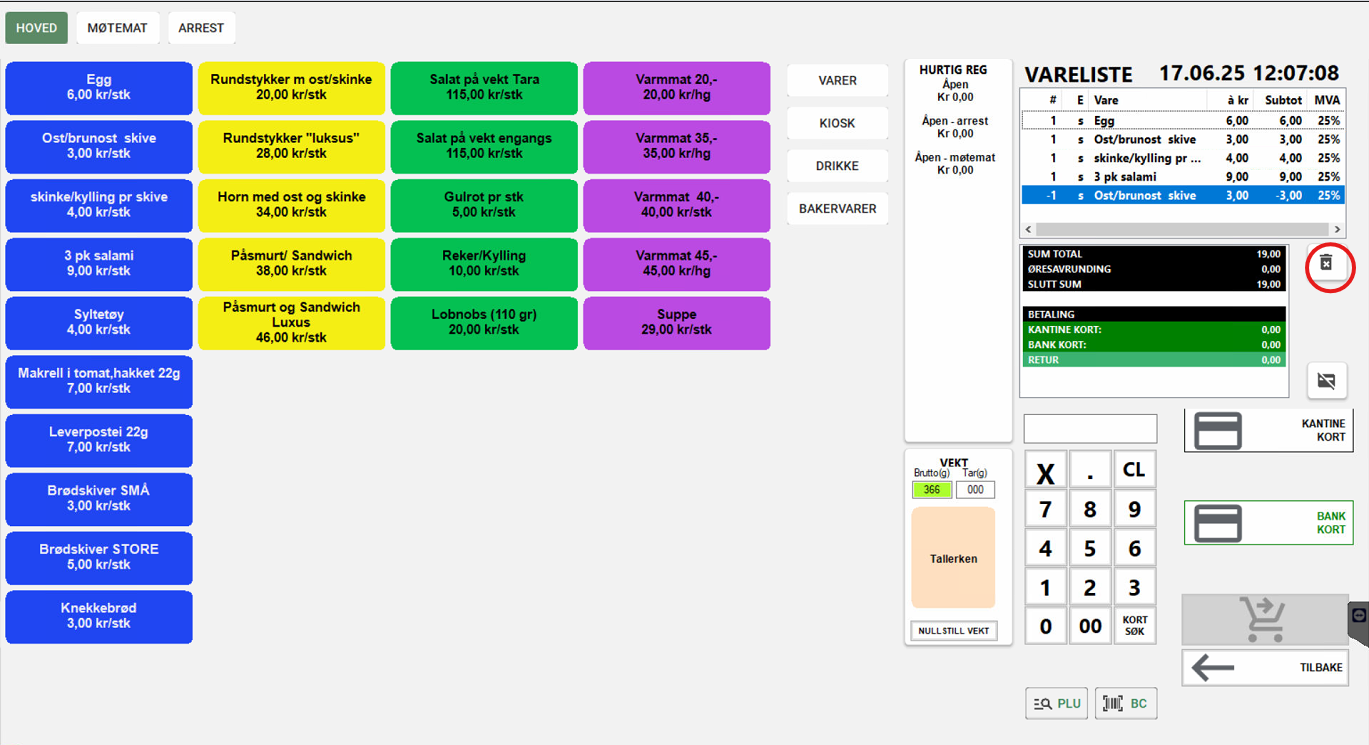
Slette en vare
- Marker varen i listen (blå bakgrunn).
- Trykk på søppelbøtte-ikonet for å trekke varen fra listen.
Avbryte hele kjøpet
- Trykk TILBAKE → velg AVBRYT → trykk BETALING for å returnere til hovedbildet.
Vekt og strekkodeleser
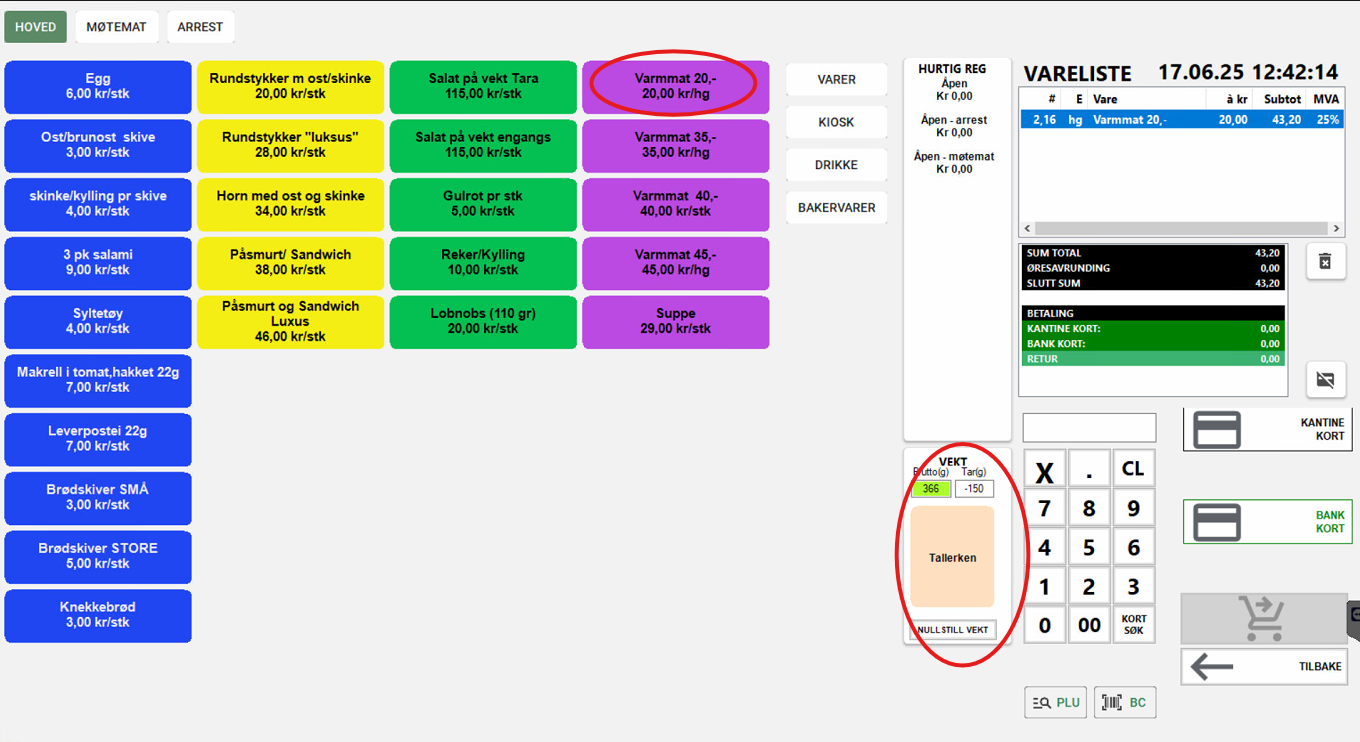
Bruk av vekt
- Synlig vektfelt ved siden av talltastaturet.
- Når det ikke ligger noe på vekten skal den vise 000.
- Legg tallerken med mat på vekten
- Velg riktig vektvare
- Brutto-, taravekt og netto vises
- Korrekt tallerken må benyttes - settes opp for vektvarer i adminklienten
Strekkode
- Hold strekkoden mot leseren.
- Ukjent vare meldes hvis ikke registrert.
- Manuell kode: Tast inn → trykk BC.
Returhåndtering
Returnere en vare
- Trykk TILBAKE → RETUR.
- Velg varen → retur vises med rød blink.
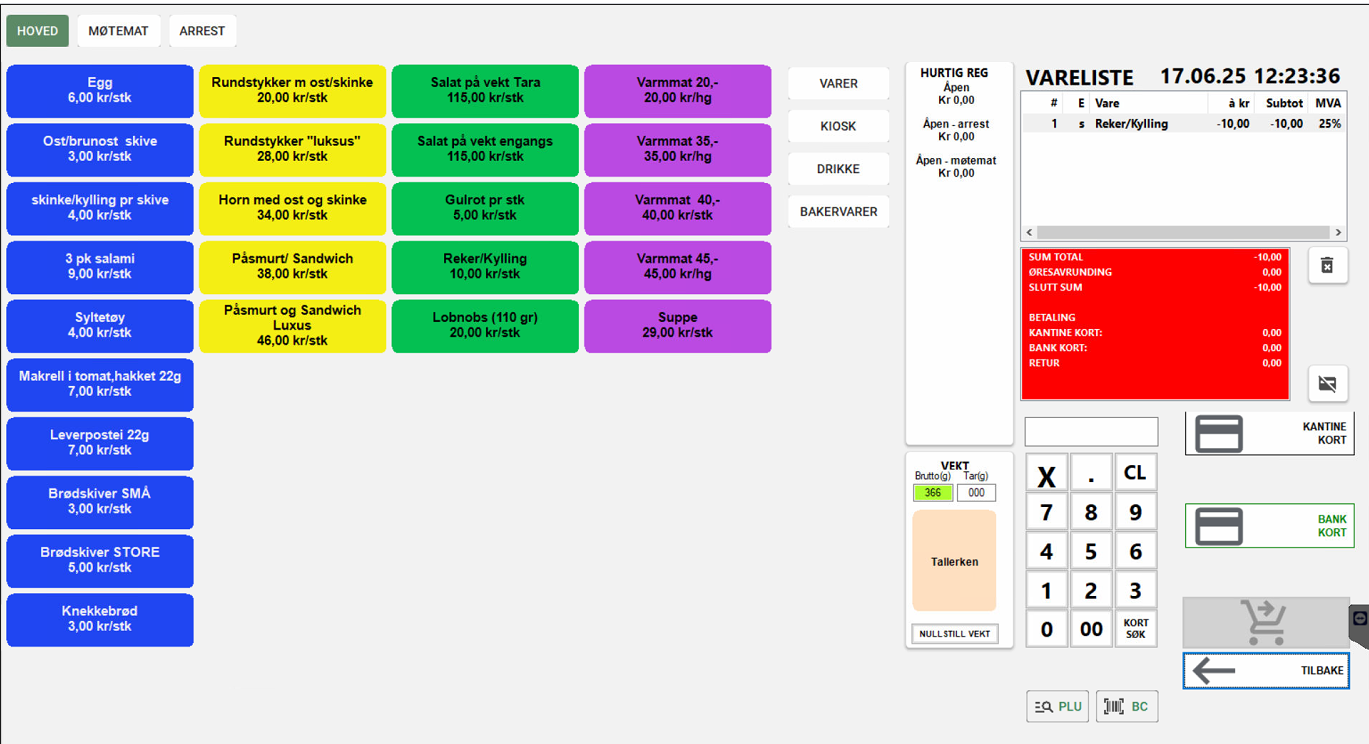
- Velg BANKKORT eller KANTINEKORT.
- Bekreft retur i dialogboksen.
- Kunden fullfører retur på kortterminal eller kortleser.
- Ved retur til kostnadssted: søk frem riktig sted.
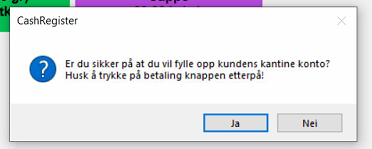
Delvis retur + nytt kjøp:
- Velg nye varer som normalt.
- Retur trekkes automatisk fra totalbeløpet.
Kvitteringer
Man kan finne tidligere kvitteringer ved å trykke Tilbake og deretter Kvittering.
Man får da opp dialogen under hvor man kan finne frem til riktig kvittering
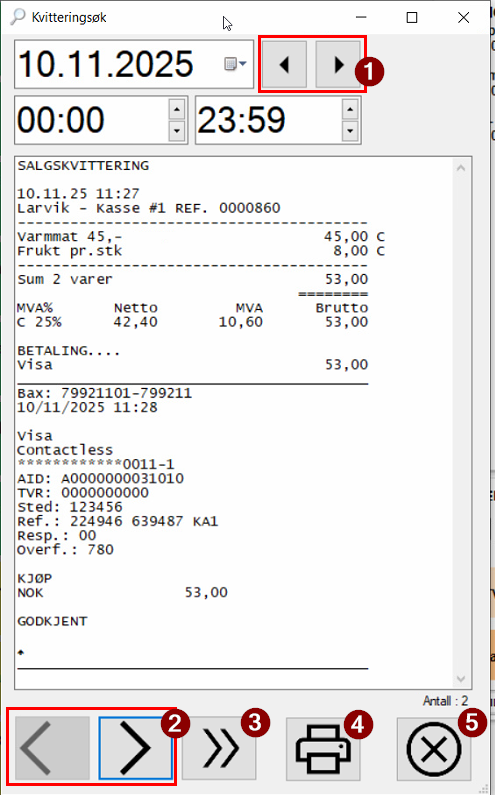
- Knappene markert med 1 brukes til å bla frem og tilbake i dato
- Knappene markert med 2 blar gjennom kvitteringer innenfor det valgt dato/tidsintervallet
- Knapp 3 går til nyeste kvittering
- Knapp 4 skriver ut valgt kvittering
- Knapp 5 lukker dialogen
Ubetjent modus
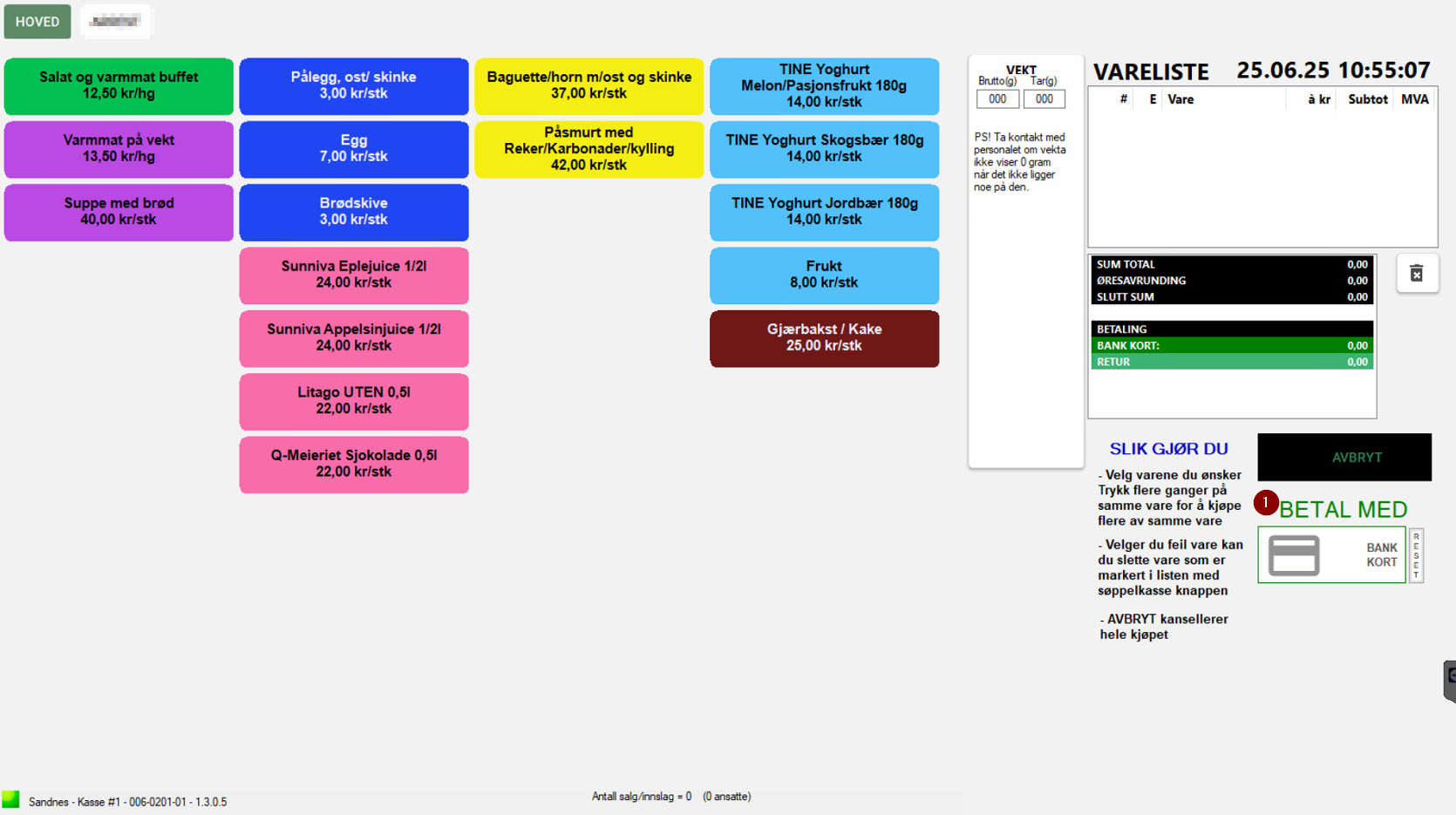
Kassen kan settes opp i ubetjent modus, og har da begrenset funksjonalitet. Hovedbildet ser ut som under:
Åpne betjent modus
For å skifte til betjent modus trykker man to ganger i rask rekkefølge på teksten BETAL MED markert på bildet (1). Det vil da dukke opp en knapp nederst:

Trykk på denne og evt tast inn passord for å gå til betjent modus.
Fra betjent til ubetjent modus
For å gå fra betjent til ubetjent modus trykker man på tannhjul-knappen og deretter knappen for selvbetjening